
El portal para corredores de State Fund Online fue diseñado para ser un punto único de acceso a toda la información relacionada con la póliza y los reclamos de sus clientes. A continuación, se muestra un resumen rápido de cómo iniciar sesión en su cuenta, cómo y dónde encontrar la información de contacto del ajustador de reclamos, cómo usar la función de mensajería y configurar notificaciones automáticas, etc.
- Iniciar sesión y visualizar reclamos
- Resumen del panel de reclamos
- Notificaciones automáticas para todos los reclamos en la póliza
- Notificaciones automáticas para un único reclamo
- Buscar la información de contacto de su ajustador de reclamos
- Enviar mensajes a su ajustador de reclamos
- Ver mensajes
- Enviar mensajes
- Ver sus mensajes enviados
Iniciar sesión y visualizar reclamos
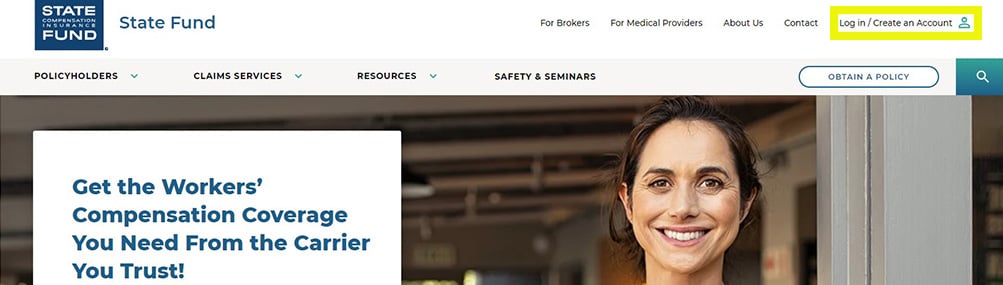
- Para comenzar, haga clic en el botón INICIAR SESIÓN en la parte superior derecha.
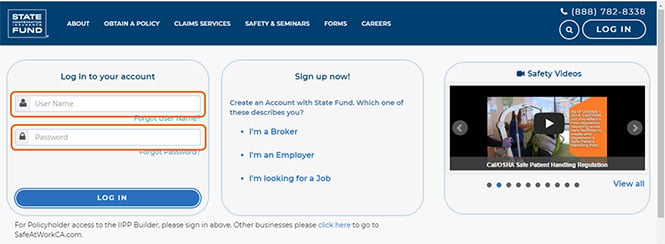
- Ingrese su nombre de usuario y contraseña, luego haga clic en el botón INICIAR SESIÓN.
- Haga clic en la política individual que desea ver.
- Desde el menú desplegable ACCIONES DE LA PÓLIZA, desplácese hacia abajo y haga clic en VER UN RECLAMO. Ahora será dirigido al panel de reclamos.

Resumen del panel de reclamos
Tiene dos opciones para encontrar un reclamo:
- Ingrese un número de reclamo y presione IR.
- Haga clic en la opción de BÚSQUEDA AVANZADA e introduzca la información sobre el reclamo que esté buscando.
- NOTA: Puede filtrar los resultados de la búsqueda haciendo clic en uno de los tres recuadros en la parte superior de la página. Dos de los recuadros mostrarán los resultados filtrados de sus reclamos abiertos. El tercer recuadro amarillo mostrará los reclamos donde se hayan enviado o recibido mensajes de nuestra parte.
En la sección RESULTADOS DE BÚSQUEDA, puede encontrar información sobre su reclamo haciendo clic en los botones debajo de ACCIONES. Los botones le permitirán ver el plan del caso, los detalles del reclamo, descargar un PDF, ver mensajes y configurar notificaciones por correo electrónico para ese reclamo específico.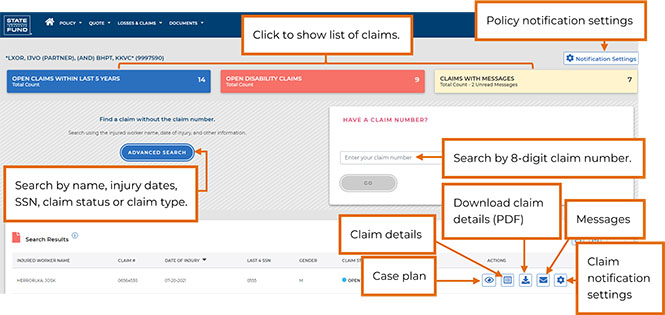
Notificaciones automáticas para todos los reclamos en la póliza
Puede elegir recibir notificaciones por correo electrónico sobre cualquier actualización o cambio en los reclamos de sus clientes. Puede personalizar sus ajustes para recibir notificaciones:
- Cuando el ajustador de reclamos asignado cambia.
- Cuando se publica un plan de caso.
- Cuando se actualiza el estatus de responsabilidad de los reclamos, y más.
Para configurar las notificaciones, tendrá que entrar a cada póliza individualmente.
- Haga clic en el botón CONFIGURACIÓN DE NOTIFICACIONES en la parte superior derecha de su panel.
- Marque las casillas para las notificaciones de eventos por correo electrónico que desee recibir, o elija seleccionar todo.
- Haga clic en GUARDAR.
Nota: Pase el cursor sobre el ícono de herramientas a la derecha de cada opción de notificaciones para obtener más información.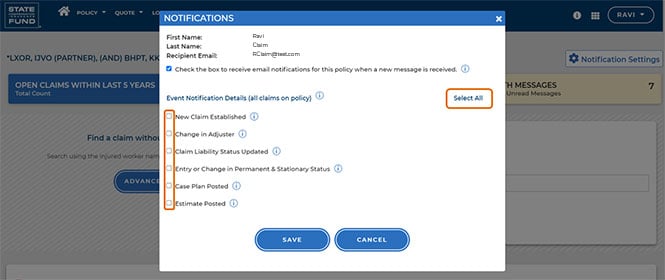
Notificaciones automáticas para un único reclamo
- En la sección de RESULTADOS DE BÚSQUEDA en el panel de reclamos, identifique el reclamo para el que desea recibir notificaciones.
- Haga clic en el ícono de ENGRANAJE debajo de la sección ACCIONES.

- Seleccione las notificaciones que le gustaría recibir, o elija SELECCIONAR TODO en la esquina superior derecha.

- Haga clic en GUARDAR.
Buscar la información de contacto de su ajustador de reclamos
- En el panel de reclamos, ubique el reclamo que le gustaría ver en el cuadro de resultados de búsqueda y haga clic en el botón DOCUMENTO bajo la columna ACCIONES a la derecha.
- Haga clic en DETALLES DEL RECLAMO.
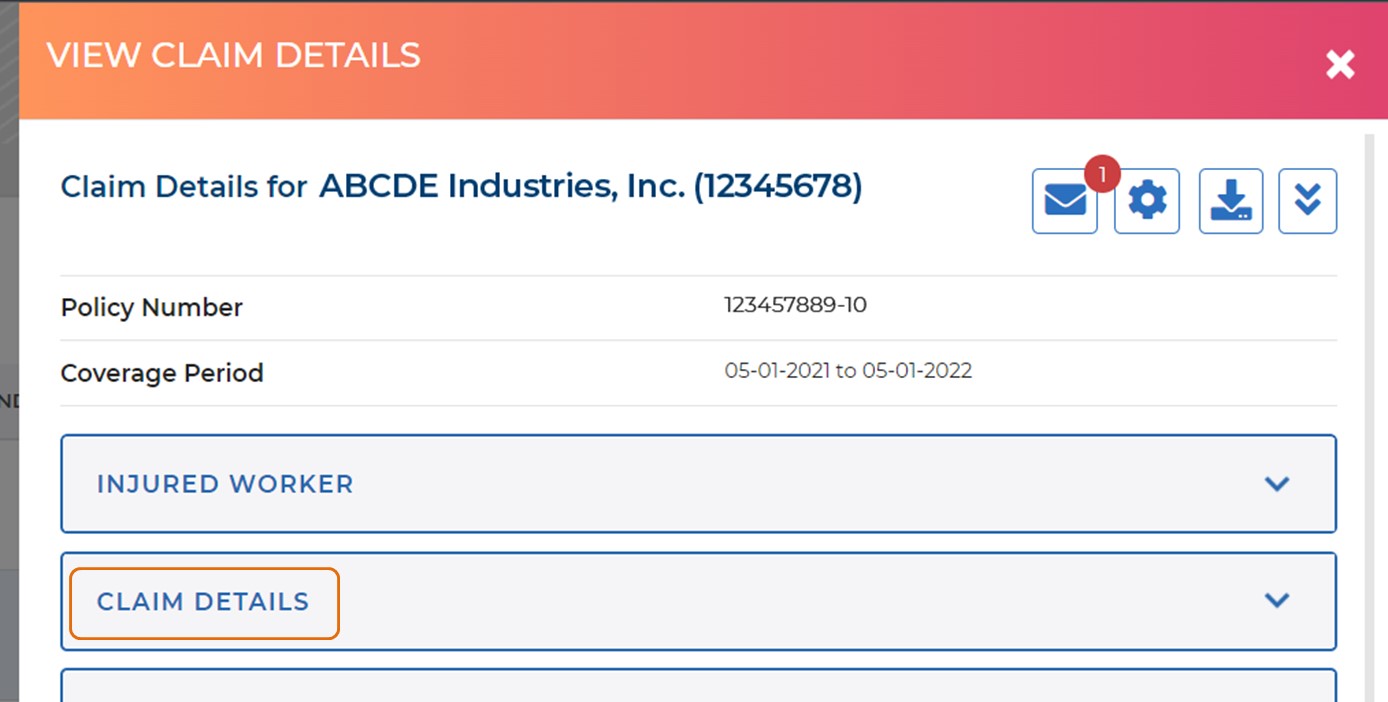
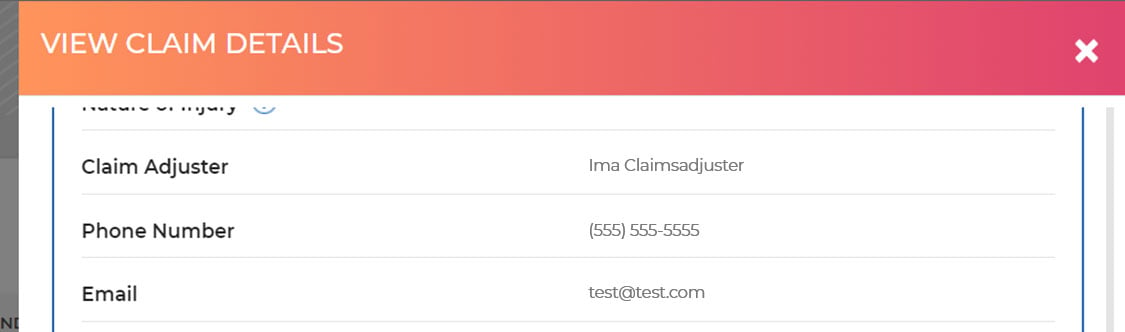
- Desplácese hacia abajo y verá la información de contacto de su ajustador de reclamos.
Enviar mensajes a su ajustador de reclamos
En State Fund Online puede enviar y recibir mensajes de su ajustador, y registrarse para recibir un correo electrónico cada vez que reciba un mensaje de nosotros.
- Para comenzar a recibir notificaciones por correo electrónico cuando se envíe un mensaje de algún reclamo a su centro de mensajes de State Fund Online, marque la casilla en la parte superior del cuadro de diálogo.

- Haga clic en GUARDAR. Ahora recibirá notificaciones en su bandeja de entrada de correo electrónico para avisarle cuando reciba un mensaje nuevo o una respuesta de nuestra parte.
Para ver un mensaje
Hay varias formas de ver cuándo se ha recibido un nuevo mensaje sobre un reclamo. Cuando inicie sesión en su cuenta de State Fund Online, verá la pantalla a continuación. Bajo Resultados de búsqueda, verá un círculo rojo en el ícono de sobre en la sección de ACCIONES cuando haya un mensaje no leído para ese reclamo.
Consejo: Puede filtrar los reclamos con mensajes haciendo clic en el recuadro RECLAMOS CON MENSAJES en la parte superior derecha.
- Para ver un mensaje, haga clic en el ícono del sobre debajo de ACCIONES a la derecha.
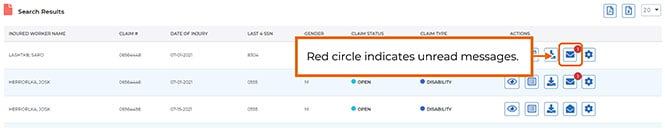
- Haga clic en la flecha hacia ABAJO al lado de un mensaje para verlo. También puede descargar los mensajes a su computadora usando el botón de descarga.
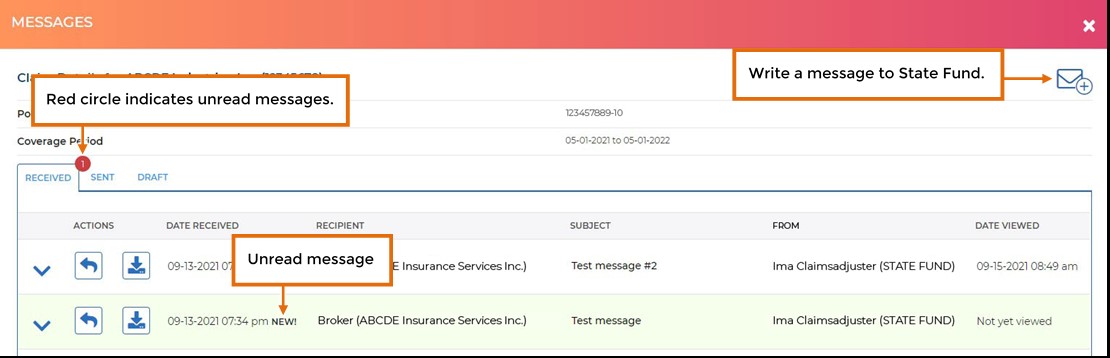
- Las nuevas imágenes dirán NUEVO en la columna Fecha de recibido, y No visto aún en la columna FECHA DE VISUALIZACIÓN.
Para enviar un mensaje
- Haga clic en el ícono del sobre con el signo de más en la parte superior derecha de la pantalla para redactar un nuevo mensaje.
- Escriba el asunto, su mensaje y adjunte cualquier documento que desee enviar a State Fund.
- También puede escalar su mensaje para notificar a un supervisor de ajustadores de reclamos marcando la casilla ESCALAR.
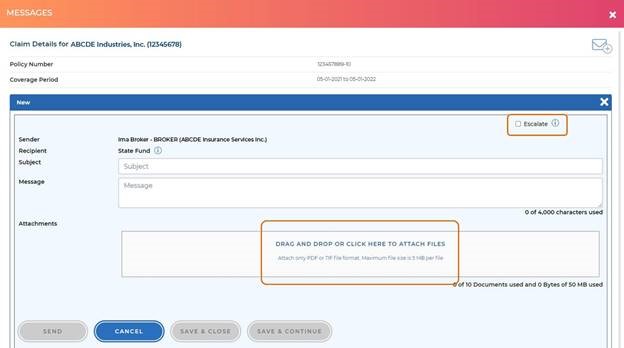
- Nota: Puede incluir hasta 10 archivos adjuntos y hasta 50MB de datos en cada mensaje. En la casilla de ADJUNTOS, puede arrastrar y soltar su archivo o HACER CLIC para adjuntar archivos.
- Cuando esté listo para enviarlo, presione el botón ENVIAR. Aparecerá una pantalla de confirmación que le pedirá que confirme su aprobación de que el mensaje que está enviando se convertirá en un elemento permanente del archivo del reclamo. Si está de acuerdo, presione SÍ.
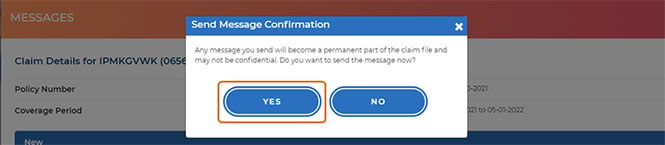
- También puede guardar su mensaje sin enviarlo haciendo clic en GUARDAR Y CERRAR o GUARDAR Y CONTINUAR.
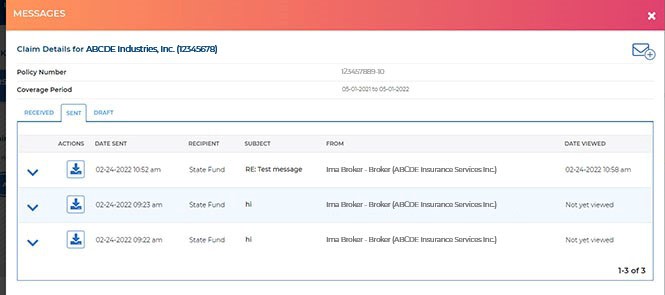
Para ver sus mensajes enviados
- Haga clic en la pestaña ENVIADOS.
- Si hemos visto su mensaje, la fecha y hora en que fue visto aparecerá en la columna FECHA DE VISUALIZACIÓN.